게임 장면에 맞는 배경음악(BGM)이나 효과음을 문장으로 요청해 내 컴퓨터에서 만들고 싶다면, Audio Studio MCP를 살펴볼 만합니다. 예를 들어 “숲 탐험 화면에 어울리는 잔잔한 음악”이나 “나무문이 닫히는 소리”를 요청할 수 있습니다. 생성한 소리는 게임이나 영상 편집에 쓰기 좋은 파일로 다듬어 저장할 수 있습니다.
이 프로젝트는 GitHub의 kanaworksai-hue 저장소에 공개된 KanaWorks_AI 프로젝트입니다. Claude Code·Claude Desktop·Cursor 같은 MCP 클라이언트와 연결하는 도구이며 별도의 로컬 웹 화면도 제공합니다. 가사나 알아들을 수 있는 보컬이 나오는 노래는 만들지 못합니다. 이 글은 2026년 10월 30일 확인한 공식 자료를 기준으로 기능, Codex 사용 가능성, 설치 조건과 이용 범위를 정리했습니다.
Audio Studio MCP는 무엇을 해주나요?
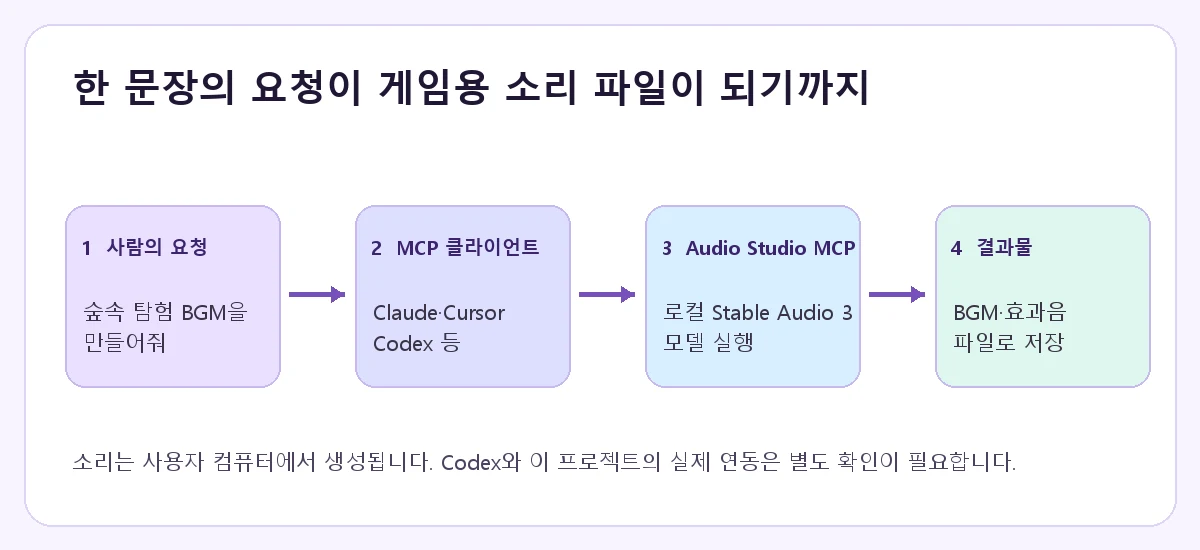
MCP는 AI 도구가 외부 프로그램의 기능을 불러 쓰도록 연결하는 약속입니다. 리모컨과 TV가 같은 신호 방식을 알아야 작동하듯, AI 코딩 도구와 음향 생성 프로그램 사이의 공통 연결 방식이라고 생각하면 쉽습니다. 여기서 Claude·Cursor·Codex는 요청을 전달하는 쪽이고 Audio Studio MCP는 실제 소리 생성 기능을 제공하는 쪽입니다.
소리 자체는 사용자 컴퓨터의 Stable Audio 3 모델이 만듭니다. 따라서 클라우드 생성 서비스에 작업을 보내거나 생성할 때마다 API 사용료를 내는 구조는 아닙니다. 다만 첫 설치 때 모델 파일을 내려받아야 하고, 지원되는 GPU와 저장 공간이 필요합니다.
게임 제작에서 어디에 쓸 수 있나요?
공식 설명에 따르면 한 번의 요청에서 음악·악기 루프·효과음 후보를 1~4개 만들 수 있습니다. 장면에 맞는 후보를 들은 뒤 필요한 부분만 다시 만들거나, 길이를 늘리고, 반복 재생을 위해 끝과 시작을 잇는 작업도 지원합니다. 최종 파일은 WAV·OGG·FLAC 형식으로 내보낼 수 있습니다.
| 만들려는 것 | 요청 예시 | 활용 장면 |
|---|---|---|
| 배경음악 | “조용한 마을 화면에 어울리는 느린 피아노 음악” | 메뉴·탐험·대화 장면 |
| 효과음 | “돌바닥 위에서 무거운 나무문이 닫히는 소리” | 문 열기·버튼·아이템 획득 |
| 반복 음악 | “전투 장면용 리듬을 반복 재생하기 좋게 다듬어줘” | 게임 플레이 중 끊김 없는 배경음 |
위 문장은 사용 장면을 이해하기 위한 요청 예시입니다. 이 글을 위해 직접 생성하거나 품질을 평가한 결과는 아닙니다. 실제 결과가 궁금하다면 프로젝트의 공식 예시 음원 페이지에서 BGM·효과음·루프 샘플을 들어볼 수 있습니다.
Claude와 Cursor뿐 아니라 Codex에서도 쓸 수 있나요?
연결 방식만 보면 가능합니다. OpenAI의 공식 Codex MCP 안내는 로컬 프로그램을 실행하는 STDIO 서버를 지원하고 codex mcp add로 등록하는 방법을 설명합니다. Audio Studio MCP도 로컬 실행 파일을 MCP 서버로 등록하는 형태입니다.
다만 Audio Studio MCP의 공식 README는 Claude Code·Claude Desktop·Cursor의 사용법을 제시하고 Codex에서 이 저장소를 실제 설치·실행한 검증 결과는 제시하지 않습니다. 저도 이 글을 위해 GPU 모델을 설치해 Codex와 연결하거나 소리를 생성하는 실험은 하지 않았습니다. 따라서 “Codex에서 완전히 검증된 기능”이라고 단정할 수 없습니다.
설치를 마친 Windows PC에서 실행 파일이 C:\audio-studio-mcp\.venv\Scripts\audio-studio-mcp.exe에 있다면, 다음 명령은 Codex 공식 등록 형식과 프로젝트의 실행 파일 경로를 조합한 예시입니다. 실제 설치 폴더에 맞춰 경로를 바꾸세요.
codex mcp add audio-studio -- "C:\audio-studio-mcp\.venv\Scripts\audio-studio-mcp.exe"
codex mcp list
Mac에서는 설치 폴더의 .venv/bin/audio-studio-mcp를 실행 명령으로 지정하면 됩니다. 등록 목록에 보이는 것만으로 음향 생성 성공까지 입증되지는 않습니다. 클라이언트를 다시 시작하고 간단한 효과음 생성 요청을 시험해 보세요. Claude와 Cursor는 공식 README의 클라이언트별 안내를 따르는 것이 정확합니다.
이 도구로 만들 수 없는 소리는 무엇인가요?
가사가 들리는 노래와 알아들을 수 있는 보컬은 만들 수 없습니다. 공식 FAQ는 Stable Audio 3의 지원 범위를 연주곡과 효과음으로 설명합니다. “가수 목소리로 한 절 불러줘”나 “한국어 가사가 있는 주제가를 만들어줘”는 이 도구의 용도에 맞지 않습니다. 대사 녹음이나 자연스러운 음성 낭독이 필요하다면 별도의 음성 합성 도구를 살펴봐야 합니다.
또한 음악의 분위기와 효과음의 질감은 요청 문장과 모델 결과에 따라 달라질 수 있습니다. 게임에 넣기 전에는 반복 지점의 끊김, 음량, 길이, 장면과의 조화를 직접 들어보고 조정하는 과정이 필요합니다.
설치 전에 컴퓨터 조건을 확인하세요
| 환경 | 공식 안내의 조건 | 추가 확인 |
|---|---|---|
| Apple Silicon Mac | M1 이상, 메모리 16GB 권장, 모델용 약 6GB 공간 | Git과 ffmpeg 필요. Intel Mac은 지원하지 않음 |
| Windows 10/11 | 64비트, NVIDIA GPU의 VRAM 8GB 이상, 드라이버 최신, 약 14GB 공간 | Git·ffmpeg·Hugging Face 계정과 모델 이용 동의 필요 |
| Linux·AMD GPU | Linux NVIDIA 경로는 제작자 설명상 가능성이 있으나 설치 도구와 검증 없음 | AMD GPU는 지원하지 않음 |
Windows에서는 무료 Hugging Face 계정으로 Stable Audio 3 Medium 모델 페이지의 이용 조건에 동의해야 모델을 받을 수 있습니다. “클라우드 API 키가 필요 없다”는 말과 “모델 다운로드에 계정이 필요 없다”는 말은 다릅니다. 인증 토큰을 AI 채팅창에 붙여 넣지 말고 본인 터미널에서 로그인하세요.
공식 저장소에서 설치하는 방법
별도의 원클릭 설치 파일을 받는 방식이 아니라, 공식 GitHub 저장소를 복제하고 운영체제별 설치 스크립트를 실행하는 방식입니다. 아래 버튼은 설치 파일이 아니라 공식 저장소로 이동합니다.
공식 GitHub 저장소가 새 탭에서 열립니다. README의 최신 설치 절차를 먼저 확인하세요.
Windows 10/11과 NVIDIA GPU
- Git 공식 페이지와 ffmpeg 공식 다운로드 안내를 보고 두 프로그램을 준비합니다. Git은 저장소를 내려받는 도구이고 ffmpeg는 소리 파일을 변환할 때 쓰입니다.
- Hugging Face 계정을 만든 뒤 위 모델 페이지에서 이용 조건에 동의합니다. 추가 소형 모델까지 받는다면 해당 모델의 동의도 별도로 확인합니다.
- PowerShell을 열고 아래 명령을 한 줄씩 실행합니다. 첫 줄은 공식 저장소를 내려받고 둘째 줄은 그 폴더로 들어가며, 셋째 줄은 Windows 설치 스크립트를 실행합니다.
git clone https://github.com/kanaworksai-hue/audio-studio-mcp.git
cd audio-studio-mcp
powershell -ExecutionPolicy Bypass -File install.ps1
설치 중 Hugging Face 로그인이 필요하다는 안내가 나오면 화면의 지시에 따라 본인 컴퓨터에서 로그인한 뒤 설치를 다시 실행합니다. 모델 파일이 크므로 다운로드에는 시간과 여유 공간이 필요합니다.
Apple Silicon Mac
Git과 ffmpeg를 준비한 다음 터미널에서 공식 저장소의 명령을 실행합니다. 첫 줄은 프로젝트를 내려받고 둘째 줄은 작업 폴더로 이동하며 셋째 줄은 Mac 설치 스크립트를 실행합니다.
git clone https://github.com/kanaworksai-hue/audio-studio-mcp.git
cd audio-studio-mcp
./install.sh
설치가 끝나면 README에 나오는 MCP 등록 명령을 사용하는 클라이언트에 맞춰 적용합니다. 에이전트에게 설치를 맡기더라도 Windows의 모델 이용 동의와 로그인은 본인이 직접 처리해야 합니다.
무료 사용과 상업적 이용 범위
Audio Studio MCP의 프로그램 코드는 MIT 라이선스입니다. 하지만 이 코드 라이선스가 소리를 만드는 Stable Audio 3 모델까지 MIT로 바꾸는 것은 아닙니다. 모델에는 Stability AI Community License가 적용됩니다.
Stability AI의 현재 안내는 연간 총매출이 미화 100만 달러 미만인 개인·조직의 연구·비상업·상업적 모델 사용을 허용한다고 설명합니다. 이 기준은 음원 판매액만이 아니라 조직의 전체 연매출에 관한 것입니다. 상업적 용도에는 Stability AI 등록 등 적용 조건을 확인해야 하며 기준을 넘는 조직은 별도 기업용 라이선스를 검토해야 합니다. 생성 결과에 관한 권리도 관련 법과 이용 정책을 함께 따라야 합니다. 게임을 판매하거나 음원을 배포하기 전에는 최신 라이선스 원문을 다시 확인하세요.
정리하면 이 도구는 가사 없는 게임 BGM과 효과음을 로컬에서 만들고 다듬고 싶은 제작자에게 맞습니다. 지원 GPU가 없거나 가수의 노래·대사 음성이 필요한 경우에는 적합하지 않습니다.
확인 자료: 프로젝트 README·FAQ, 공식 음원 예시, OpenAI 공식 Codex MCP 문서, Stable Audio 3 모델 카드, Stability AI 라이선스 안내 (2026년 10월 30일 확인).
본 게시글은 AI의 도움을 받아 작성했으며 공식 자료를 참고해 기능·설치 조건·이용 범위를 구성했습니다. 프로그램 설치, Codex 연동 및 음질 평가는 직접 수행하지 않았습니다. 본문 흐름도는 직접 제작한 개념도입니다.