srt-whiteboard-animation은 시간 정보가 들어 있는 SRT 자막을 바탕으로, 이야기에 맞춰 그림이 차례로 그려지는 화이트보드 영상을 만드는 오픈소스 프로젝트입니다. 이 프로젝트에는 AI 코딩 도우미가 따라갈 설명서와, 자막을 읽고 결과를 미리 보여 주며 MP4 영상 파일로 저장하는 도구가 들어 있습니다. 아래에서 각 도구의 원래 이름과 역할을 살펴봅니다.
공식 저장소는 GitHub 계정 geeklee가 공개했습니다. 저장소 README에서 작성자는 자신을 ‘AI Builder’로 소개합니다.
강의나 설명 영상을 만들 때는 말할 내용, 화면에 나올 그림, 각 그림의 등장 시점을 따로 맞춰야 합니다. 이 프로젝트는 자막의 문장과 시각을 기준으로 그 순서를 연결합니다. 다만 SRT 파일 하나로 완성 영상이 자동 생성되는 서비스는 아닙니다. 장면 그림과 영역 설정을 준비하고 중간 결과를 확인해야 합니다. 이 글은 2026년 10월 25일의 공식 저장소와 v1.0.0 릴리스를 바탕으로 정리했으며 직접 렌더링한 사용 후기는 아닙니다.
핵심: SRT는 ‘언제 무엇을 말하는지’를 알려 주고 원본 그림은 ‘무엇을 보여 줄지’를 제공하며 영역 설정은 ‘어떤 부분을 어떤 순서로 그릴지’를 정합니다. 사람이 미리보기에서 확인한 뒤 MP4로 렌더링합니다.
자막의 시간 정보가 그림 영상에 왜 필요할까요?
제품 사용법을 설명하는 영상에서 ‘설정 메뉴를 연다’는 말이 나올 때 해당 장면의 그림도 함께 나타나야 이해하기 쉽습니다. SRT 자막은 문장마다 시작과 끝 시각이 적힌 장면 배치표처럼, 어떤 설명에 맞춰 그림을 보여 줄지 정하는 기준이 됩니다. SRT가 그림 자체를 만드는 것은 아닙니다.
srt-whiteboard-animation은 이 시간 정보를 활용해 손그림 영상의 장면을 계획하고 만드는 사람에게 유용합니다. 그림 등장 시점을 매번 감으로 맞추는 부담을 줄일 수 있지만 어떤 그림을 쓸지 정하고 미리보기에서 결과를 확인하는 과정은 여전히 필요합니다.
SRT 자막은 영상 제작에서 어떤 역할을 하나요?
SRT는 자막 문장마다 시작 시각과 종료 시각을 적는 파일 형식입니다. 예를 들어 “설정 메뉴를 엽니다” 다음에 “알림 기능을 켭니다”가 나온다면, 설정 화면과 알림 아이콘을 그 순서에 맞춰 보여 주도록 계획할 수 있습니다.
1
00:00:00,000 --> 00:00:03,000
설정 메뉴를 엽니다.

2
00:00:03,000 --> 00:00:06,000
알림 기능을 켭니다.
위 내용은 이해를 위한 가상 자막입니다. 프로젝트의 자막 분석 스크립트는 문장과 시간을 읽어 장면 분할안을 제안합니다. 시간 정보가 없는 일반 대본은 먼저 SRT로 만들어야 하며, SRT만으로 설정 화면이나 알림 아이콘 그림이 생기지는 않습니다.
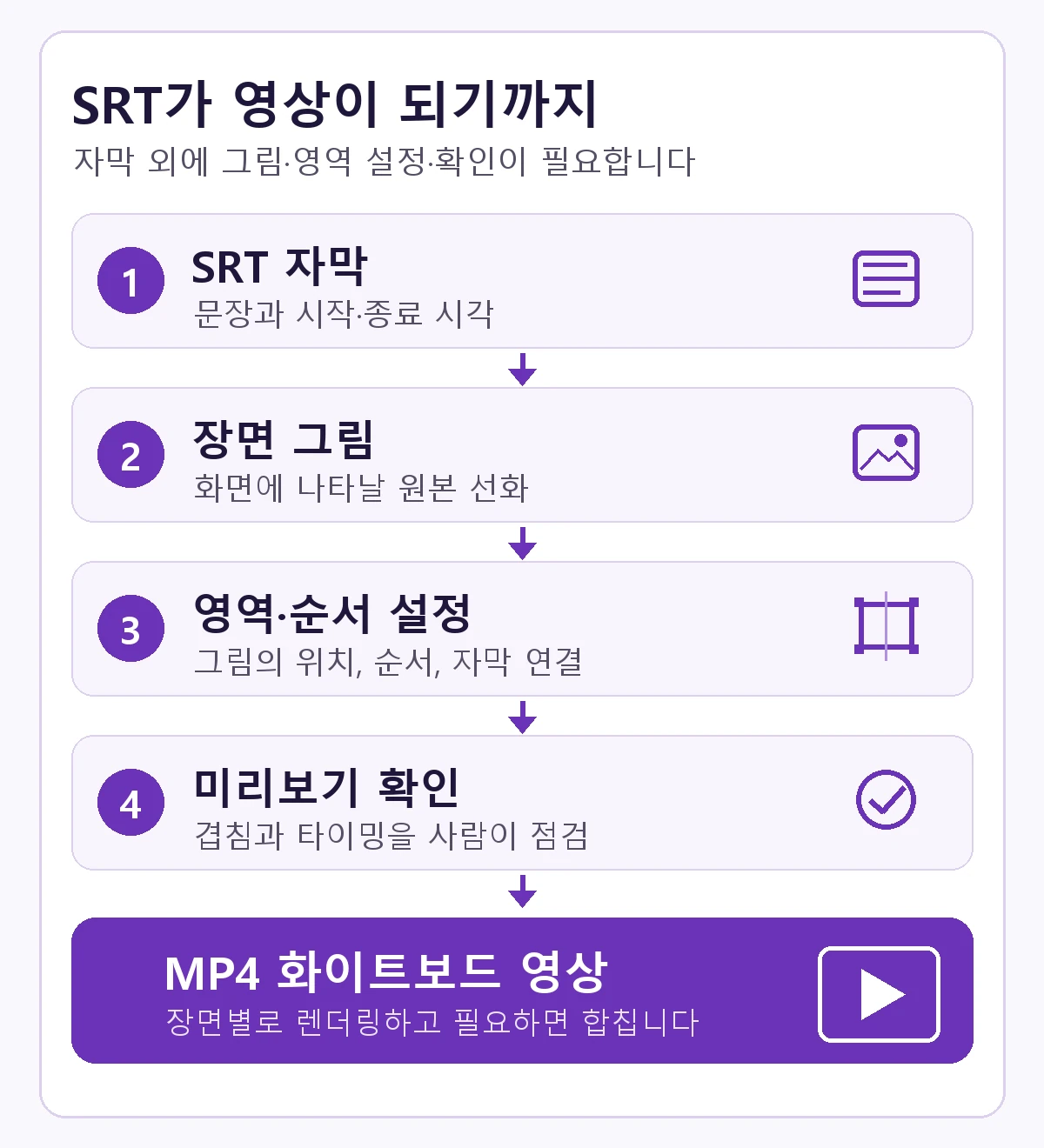
아래 그림은 자막에서 영상까지 필요한 재료와 확인 지점을 정리한 개념도입니다.
그림은 실제로 어떻게 나타나나요?
- 분할안 만들기: 자막을 읽어 어느 문장을 한 장면에 담을지 제안합니다. 공식 문서는 장면당 약 25~35초를 권장하지만 내용에 맞춰 검토해야 합니다.
- 원본 그림 준비: 장면별로 그릴 대상이 포함된 선화를 준비합니다. 공식 작업 흐름은 선화가 완성된 뒤 다음 단계로 넘어갑니다.
- 영역과 시각 연결:
annotation.json에 그림 속 대상의 영역, 등장 순서, 시작 시각, 해당 자막을 적습니다. 순서는 화면의 왼쪽부터가 아니라 자막이 말하는 사건의 순서를 따릅니다. - 미리보기 검토: 브라우저 미리보기에서 영역과 타이밍을 고칩니다. 서로 겹치는 대상은 ‘보호 영역’을 지정해 뒤에 나올 부분이 미리 드러나지 않도록 합니다.
- 렌더링과 합치기: Python 도구가 영역별 선을 먼저 드러내고 색을 더하는 연출로 MP4를 만듭니다. 여러 장면을 만들었다면 마지막에 순서대로 합칩니다.
마스크는 아직 보여 주지 않을 부분을 가리는 틀이고 연속 필기는 펜촉이 움직이는 경로를 따라 선이 이어서 나타나는 연출입니다. 기본 경로는 격자형이고 선이 뚜렷한 그림에는 뼈대 추적 방식을 선택할 수 있습니다. 실제 결과는 원본 그림과 영역·시각 설정의 품질에 따라 달라지므로, 공식 지침은 각 단계의 확인과 완성 영상의 첫·중간·마지막 장면 점검을 요구합니다. 공식 작업 지침에서 세부 규칙을 볼 수 있습니다.
어떤 콘텐츠에 어울리나요?
공식 README는 지식 설명, 이야기 낭독, 수업 자막, 짧은 영상 대본을 용도로 소개합니다. 공식 릴리스에는 원숭이와 바나나를 소재로 자막의 사건 순서에 따라 요소를 그리는 예시도 소개돼 있습니다. 선이 차례로 나타나는 모습은 저장소의 공식 시연 GIF에서 볼 수 있습니다. 이는 프로젝트 제작자가 제시한 시연이며 이 글에서 재현·성능을 측정한 결과는 아닙니다.
활용을 떠올려 보면, 과학 수업에서 ‘구름 → 비 → 강’ 순서로 물의 순환을 설명하거나 제품 사용법을 단계별 그림으로 보여 주는 영상에 적용할 수 있습니다. 이 두 가지는 가능한 활용을 설명하기 위한 가상 사례입니다. 말하는 순서에 따라 그림의 일부가 차례로 나타나야 할 때 프로젝트의 장점이 드러납니다.
공식 파일을 받고 시작하려면
2026년 10월 25일 확인한 공식 v1.0.0 릴리스는 프로젝트 소스 ZIP을 제공합니다. 일반 사용자용 실행 설치 파일과는 다릅니다. 아래 버튼은 geeklee 계정의 GitHub 릴리스 페이지를 열며 파일이 곧바로 다운로드되지는 않습니다.
공식 GitHub v1.0.0 릴리스 페이지가 새 탭에서 열립니다. Assets의 소스 ZIP과 안내 문서를 확인하세요.
시작하려면 컴퓨터에서 Python을 실행할 수 있어야 합니다. Python이 없다면 Python 공식 다운로드 페이지에서 설치 방법을 확인하세요. 아래 명령은 python 명령이 동작하는 환경을 기준으로 하며 확인한 프로젝트 README와 SKILL.md에는 운영체제별 지원 범위와 필요한 Python 버전이 따로 명시돼 있지 않습니다.
방법 1. 소스 ZIP을 받아 직접 준비하기
- 릴리스 페이지의
srt-whiteboard-animation-v1.0.0.zip을 내려받아 압축을 풉니다. ZIP은 프로젝트 파일 묶음이며 설치 프로그램이 아닙니다. - 명령을 입력하는 창인 터미널을 열고 압축을 푼 프로젝트 폴더를 현재 작업 폴더로 설정합니다. Windows에서는 PowerShell, macOS·Linux에서는 터미널을 사용할 수 있지만 아래 명령의 실행 가능 여부는 각 컴퓨터의 Python 설정에 따라 다릅니다.
- 아래 첫 명령으로 프로젝트 내부의
.venv라는 별도 Python 환경과 필요한 영상 처리 라이브러리를 준비합니다. 둘째 명령은 설치 상태만 확인합니다. 공식 환경 준비 스크립트의 내용을 실행 전에 살펴볼 수 있습니다.
python scripts/prepare_env.py
python scripts/prepare_env.py --check
확인 명령이 오류 없이 끝나고 마지막에 ENV_PY=... 경로가 표시되면, 영상 렌더링에 쓸 프로젝트 전용 Python 경로를 확인한 것입니다. 환경을 만들기 전에 --check만 먼저 실행하면 별도 환경이 없다는 오류가 나올 수 있습니다. 여기까지는 영상 완성 여부를 검사하는 단계가 아닙니다.
방법 2. AI 코딩 에이전트와 함께 준비하기
파일을 열고 터미널 명령을 실행할 권한이 있는 AI 코딩 에이전트를 사용한다면, 공식 문서를 확인하며 위 절차를 함께 진행하도록 요청할 수 있습니다. 일반 대화형 AI가 사용자의 컴퓨터에 직접 설치할 수 있는 것은 아니며 이 방법은 프로젝트가 특정 에이전트의 자동 설치를 공식 지원한다는 뜻도 아닙니다.
srt-whiteboard-animation을 https://github.com/geeklee/srt-whiteboard-animation 의 공식 README와 v1.0.0 릴리스에 따라 준비해줘.
먼저 내 운영체제와 Python 명령이 동작하는지 확인하고, 받을 파일·실행할 명령·변경할 폴더를 설명해줘.
공식 소스 ZIP과 scripts/prepare_env.py 내용을 확인해줘. 다운로드·패키지 설치·스크립트 실행 명령을 보여주고 내 승인을 받은 뒤 진행해줘. 관리자 권한, 시스템 설정 변경 또는 기존 파일 삭제가 필요하면 별도로 알려줘.
비밀번호와 API 키는 채팅이나 외부 서비스에 임의로 보내지 말아줘.
마지막에 python scripts/prepare_env.py --check 결과와 ENV_PY 경로를 알려줘. 실패하면 오류와 공식 문서 위치를 알려줘.
에이전트가 제안한 다운로드 주소와 명령, 파일 변경 내용을 직접 확인하세요. 실제 설치 결과는 사용하는 컴퓨터와 에이전트 권한에 따라 달라집니다.
환경 준비 후 첫 장면 계획하기
시간 정보가 들어 있는 SRT 파일을 프로젝트에서 읽을 수 있는 위치에 두고 공식 자막 분석 명령으로 장면 분할안을 확인합니다. 아래 자막.srt는 자신의 파일 경로로 바꿔야 합니다.
python scripts/parse_srt.py 자막.srt --target-sec 30 --min-sec 25 --max-sec 35분할안을 검토한 뒤 원본 그림과 같은 이름의 .annotation.json에 영역·순서·시각을 기록하고 assets/preview.html에서 조정합니다. 공식 지침에 따르면 Chrome·Edge의 미리보기 화면은 폴더 접근 기능으로 설정을 원본 파일에 저장할 수 있습니다. 다른 브라우저에서는 설정 파일을 내려받아 직접 덮어써야 할 수 있습니다. 최종 설정을 확인한 뒤 ENV_PY 경로와 공식 SKILL.md의 명령으로 장면별 MP4를 렌더링하고 필요하면 합칩니다. 이 글에서는 설치·렌더링을 직접 시험하지 않았습니다.
시작 전에 알아둘 제한과 선택 기준
- 자동 완성형 영상 편집기는 아닙니다. 원본 그림을 만들고 영역·순서를 표시하며 중간 결과를 확인할 사람이 필요합니다.
- 명령줄 작업이 필요합니다. Python 실행, 파일 경로, 설정 JSON을 다룰 수 있거나 AI 코딩 에이전트와 함께 점검할 수 있어야 합니다.
- 오디오·자막 입히기는 별도 확인이 필요합니다. 공식 설명의 중심은 SRT를 장면과 그림의 시각 기준으로 쓰는 과정입니다. 음성 합성이나 완성 영상에 자막을 새기는 기능까지 이 글에서 확인한 것은 아닙니다.
- 결과 화면을 검토해야 합니다. 겹친 그림이 일찍 보이거나 펜촉과 선이 어긋날 수 있어 첫 프레임, 중간, 마지막 장면을 확인하도록 공식 문서가 안내합니다.
자막의 이야기 순서에 맞춰 그림을 세밀하게 조정하고 싶다면 흥미로운 제작 도구지만 바로 완성되는 템플릿형 편집기를 찾는 사람에게는 준비 과정이 길 수 있습니다.
라이선스 및 상업적 이용 안내
srt-whiteboard-animation의 프로젝트 코드는 MIT 라이선스입니다. 조건을 지키면 회사의 설명 영상 제작에 쓰거나 코드를 수정할 수 있고 소프트웨어를 재배포할 때에는 원래 저작권 표시와 라이선스 문구를 보존해야 합니다.
이 도구로 만든 영상이 자동으로 MIT 라이선스가 되는 것은 아닙니다. 자막 대본, 손그림 원본, 배경음악·음성과 영상에 포함한 제3자 자료의 권리를 각각 확인하세요. 광고 영상이나 유료 강의에 쓴다면 소재별 상업적 이용·수정 허용 범위도 살펴보는 편이 안전합니다. 공식 라이선스 확인일: 2026년 10월 27일.
본 게시글은 AI의 도움을 받아 작성했으며 공식 저장소·README·SKILL.md·v1.0.0 릴리스·라이선스를 확인해 내용을 구성했습니다. 본문 흐름도와 대표 이미지는 이해를 돕기 위해 제작한 개념 이미지입니다. 실제 영상 렌더링 성능은 시험하지 않았습니다.